


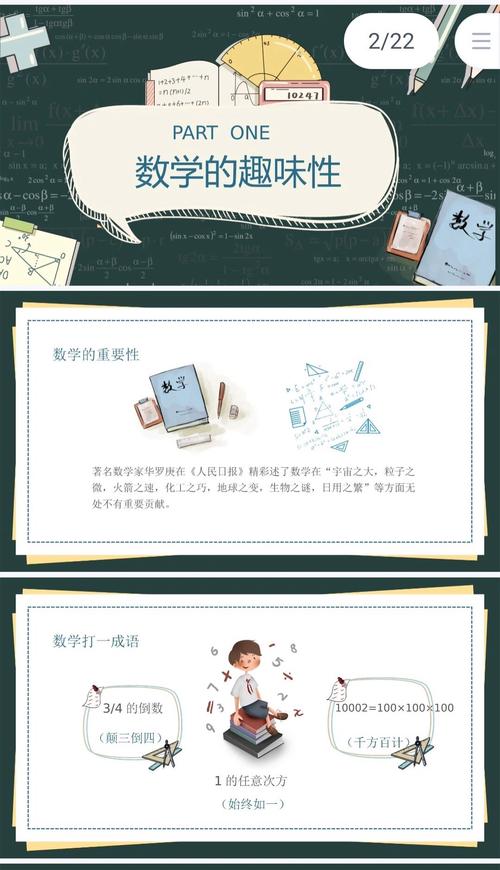
在初中数学教学中,PPT(演示文稿)已成为重要的辅助工具,而图片作为PPT的核心元素,能够直观展示数学概念、几何图形和数据图表,提升学生的学习兴趣和理解效率,制作高质量的数学图片,需要兼顾教育性、美观性和技术性,以下从原则、工具、技巧等方面展开介绍。
制作图片的基本原则
初中数学图片应简洁明了,避免信息过载,内容要贴合课程目标,例如在讲解几何时,图形需准确反映定理和性质;视觉设计需符合学生认知水平,使用清晰线条、对比色突出重点,并添加简要标注;保持风格一致,确保整个PPT的图片在颜色、字体和布局上协调,减少干扰因素,在展示函数图像时,可用实线表示主体曲线,虚线辅助网格,并标注关键点坐标。


常用工具与软件推荐
制作数学图片的工具多样,可根据需求选择,PowerPoint自带绘图功能适合基础图形,如圆形、矩形和箭头,可通过“插入”菜单快速创建;专业工具如GeoGebra(免费在线平台)能动态生成几何图形和函数图像,并导出为图片;Canva或Adobe Illustrator适用于高级设计,但需一定学习成本,建议教师优先使用PPT和GeoGebra的组合,前者便于整合到幻灯片,后者提供交互性,例如演示三角形旋转或抛物线变化过程。
具体制作技巧与步骤
- 几何图形绘制:在PPT中,使用“形状”工具绘制基本图形,如用“椭圆”画圆时按住Shift键保证正圆,再通过“格式”菜单调整边框和填充色,对于复杂图形如立体几何,可借助GeoGebra构建3D模型,截图后插入PPT,并用箭头和文本框标注棱长或角度。
- 图表与数据可视化:数学统计部分常需图表,PPT的“图表”功能可直接生成柱状图或折线图,输入数据后自定义颜色和标签,为增强效果,可添加动画逐步显示数据趋势,但需避免过度花哨。
- 动态与交互元素:利用PPT动画制作简单动态图,如让一个点沿函数曲线移动,通过“路径动画”实现,对于更复杂交互,可在GeoGebra中创建可拖动图形,嵌入PPT或链接展示,帮助学生探索变量关系。
- 颜色与排版优化:使用柔和背景色(如浅蓝或白色)突出图片,关键部分用亮色(如红色)高亮,文字标注采用清晰字体(如微软雅黑),并确保图片与周围内容有足够间距。
实例分析:以“勾股定理”为例
制作勾股定理的PPT图片时,可先绘制一个直角三角形,用不同颜色区分三条边,并在每个边上添加正方形面积图示,步骤包括:在PPT中用“三角形”形状画直角,再复制并组合成正方形;用文本框标注边长(a、b、c)和面积公式(a²、b²、c²);添加动画顺序显示面积关系,强化视觉记忆,此图片简洁直观,符合初中生思维习惯。
总结与建议
制作初中数学PPT图片时,教师应聚焦教学目的,选择合适工具,并测试在不同设备上的显示效果,定期收集学生反馈优化图片设计,同时可参考在线教育资源(如公开课PPT)获取灵感,通过持续实践,图片不仅能提升PPT的专业度,还能激发学生对数学的探索欲。
相关问答FAQs
如何让数学PPT图片更生动,吸引学生注意力?
解答:可通过添加适度动画和交互元素实现,在几何图形中使用淡入或路径动画展示构建过程,或嵌入GeoGebra动态模型让学生手动操作,运用故事化场景,如将数学问题融入生活图片,并结合鲜艳色彩和简洁标注,避免静态单调。
有哪些免费工具适合初学者制作数学图片?
解答:推荐GeoGebra和PowerPoint基础功能,GeoGebra免费且专为数学设计,提供几何、代数和微积分工具,适合生成精确图形;PPT则易于上手,内置形状和图表能满足多数需求,Canva的教育模板也可辅助设计,但需注意其数学符号库可能有限。


发表评论