


WPS如何制作小学数学分步表格
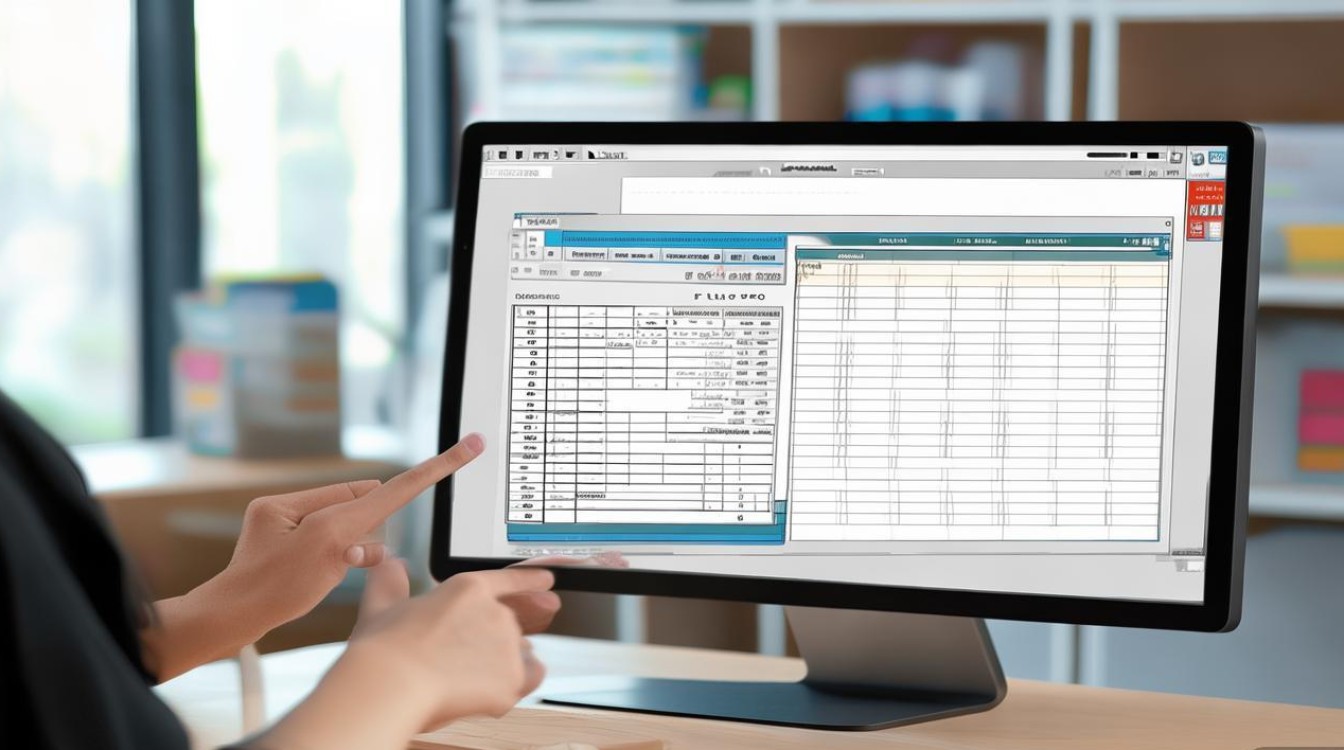
表格设计原则
在进行小学数学分步表格的制作时,我们需要遵循以下原则:
- 简洁明了:表格内容要简洁,避免冗余信息,让学生一目了然。
- 结构清晰:表格结构要清晰,便于学生理解每一步的计算过程。
- 视觉美观:表格排版要美观,提高学生的学习兴趣。
制作步骤
打开WPS表格,创建一个新的工作簿。
设置表格样式
(1)选择“表格”菜单下的“表格样式”选项,选择合适的表格样式。
(2)调整表格的边框和底纹,使其更加美观。
设置表格标题
(1)在第一行插入标题行,“小学数学分步计算”。 行的字体、字号和颜色,使其突出显示。
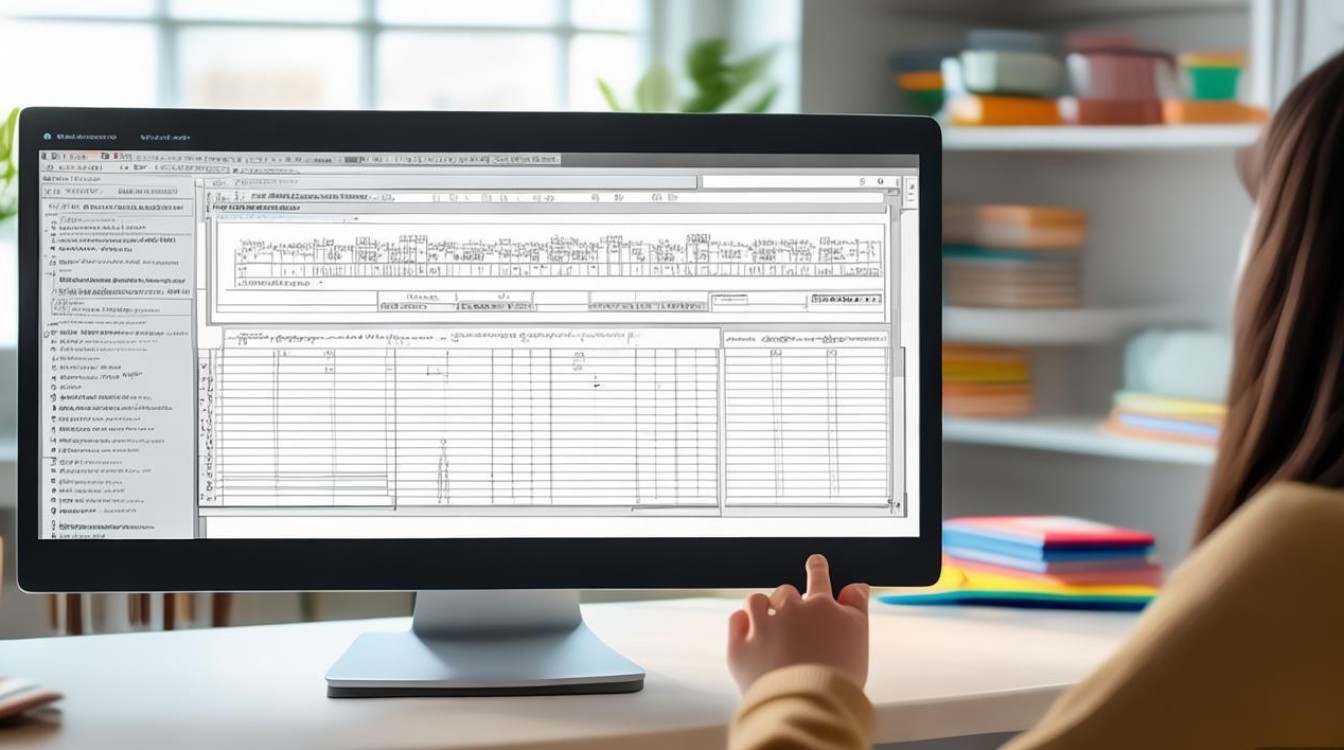
添加表格内容
(1)在第二行开始,根据题目要求,添加数学计算步骤。
(2)使用“插入”菜单下的“表格”选项,添加相应的计算步骤表格。
(3)在表格中填写计算公式、步骤和结果。
调整表格布局
(1)根据需要,调整表格的列宽和行高。
(2)使用“合并单元格”功能,使表格更加整齐。
添加注释
(1)在表格的空白区域,使用“插入”菜单下的“注释”选项,添加必要的注释。
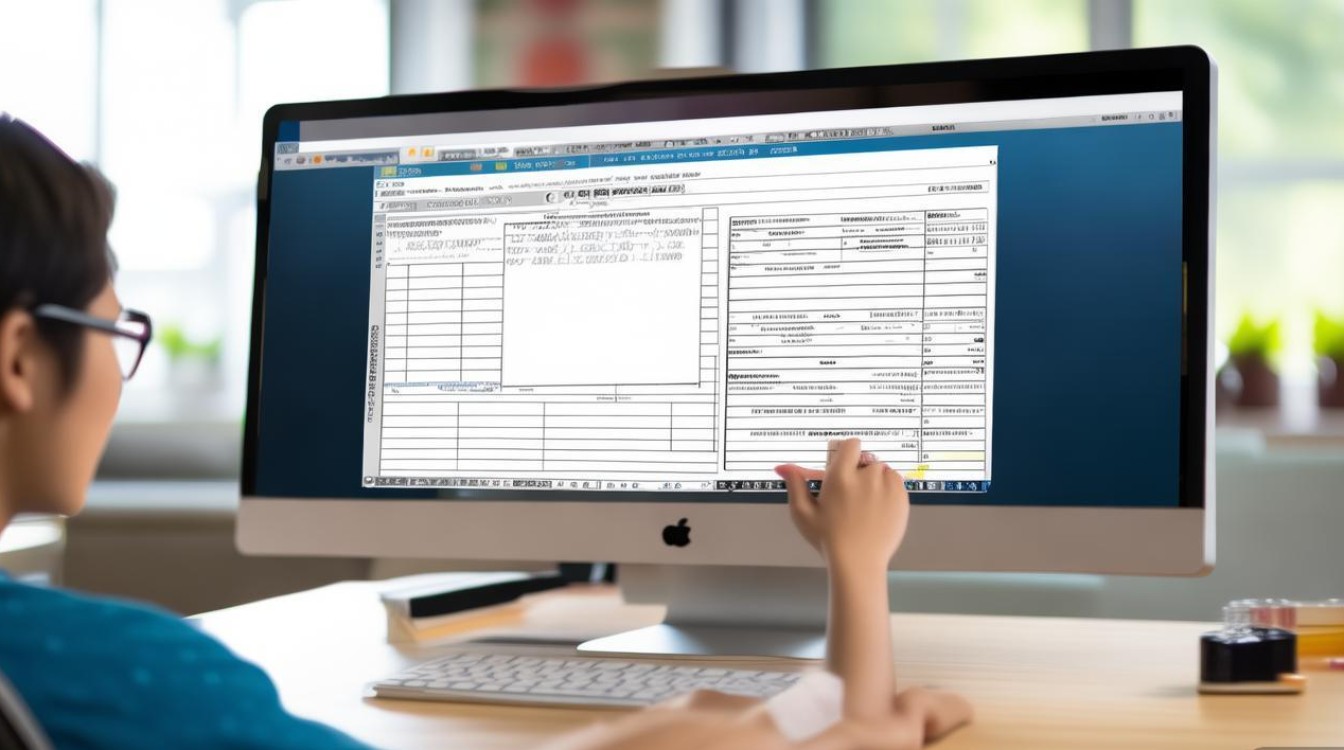
(2)设置注释的字体、字号和颜色,使其与表格内容区分开来。
保存表格
(1)点击“文件”菜单下的“保存”选项,选择合适的保存路径和文件名。
(2)选择保存格式为“WPS表格”或“XLSX”,以便于在不同设备上打开。
表格示例
以下是一个小学数学分步表格的示例:
| 序号 | 计算步骤 | 计算公式 | 结果 |
|---|---|---|---|
| 1 | 小明有5个苹果,妈妈又给了他3个苹果,小明一共有多少个苹果? | 5 + 3 | 8 |
| 2 | 6个苹果加上4个苹果,一共有多少个苹果? | 6 + 4 | 10 |
| 3 | 小红有12个铅笔,小明有8个铅笔,他们一共有多少个铅笔? | 12 + 8 | 20 |
FAQs
Q1:如何调整表格的列宽和行高?
A1:选中需要调整的列或行,然后点击“表格工具”下的“布局”选项卡,选择“列宽”或“行高”,输入所需数值即可。
Q2:如何合并单元格?
A2:选中需要合并的单元格,然后点击“表格工具”下的“布局”选项卡,选择“合并单元格”,在弹出的对话框中选择合并方式即可。

发表评论