


在当今信息化时代,电子文档的编辑和制作变得越来越重要,对于小学数学教师而言,使用WPS制作数学考试卷不仅方便快捷,还能提高试卷的美观度和实用性,以下是一份详细的指南,帮助您在WPS中制作小学数学考试卷。
准备工作
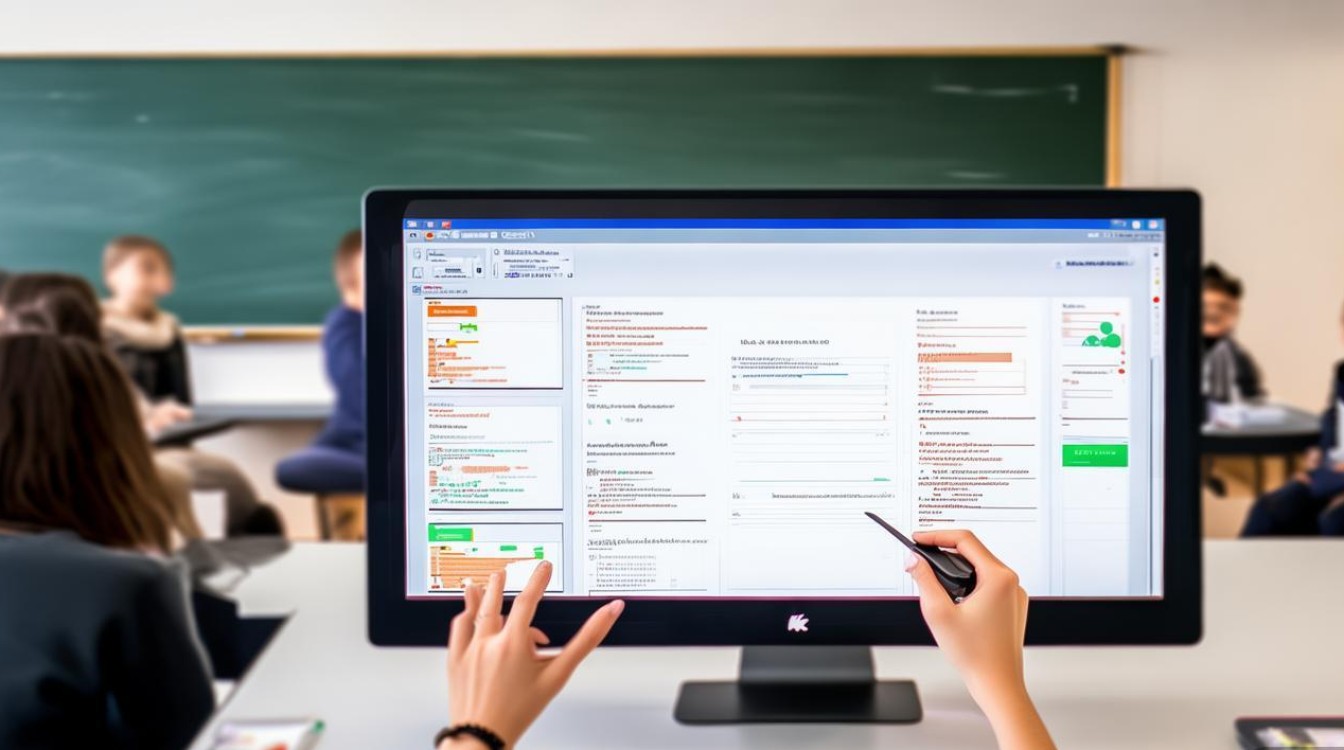
在开始制作考试卷之前,请确保您已经安装了WPS软件,并熟悉其基本操作,准备好以下材料: 明确考试的范围和知识点。
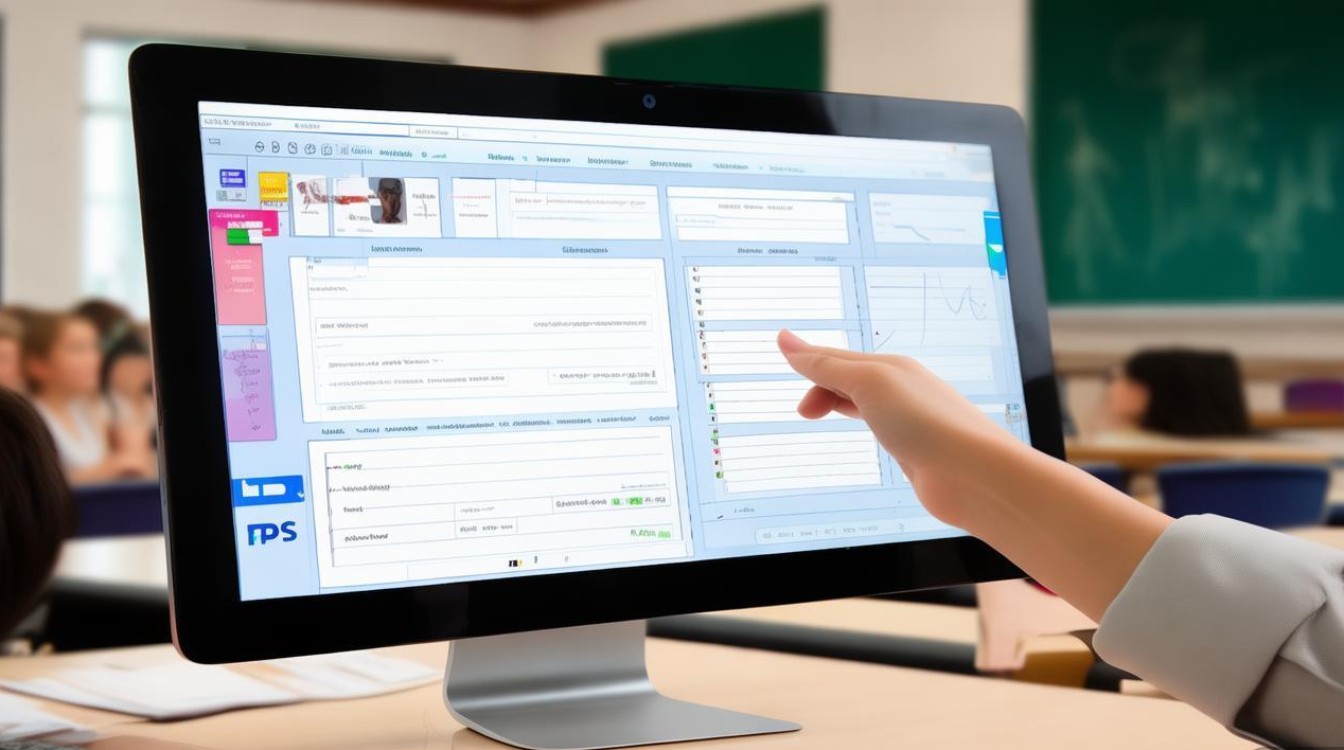
- 试题模板:根据考试内容准备相应的试题模板。
- 图片和图表:如有需要,准备相关的图片和图表。
创建新文档
- 打开WPS,选择“新建”>“文档”。
- 在弹出的模板中选择“空白文档”,点击“创建”。
设置页面格式
- 在菜单栏选择“页面布局”。
- 设置纸张大小为A4,方向为“纵向”。
- 设置页边距,一般上下左右各设置2.54厘米。
设计试卷标题
- 在文档顶部居中输入试卷标题,如“小学数学期中考试”。
- 选择合适的字体和字号,宋体”,字号为“三号”。
插入试题
- 根据试题模板,将题目内容输入到文档中。
- 使用“插入”菜单中的“文本框”功能,将题目和选项分别放入不同的文本框中。
- 调整文本框的大小和位置,确保排版整齐。
添加图表和图片
- 如有需要,使用“插入”菜单中的“图表”功能,插入相应的数学图表。
- 使用“插入”菜单中的“图片”功能,插入相关的数学图片。
设置答案区域
- 在试卷下方设置答案区域。
- 使用“插入”菜单中的“表格”功能,创建一个表格,用于填写答案。
- 调整表格的行高和列宽,确保答案区域整齐。
保存和打印
- 完成试卷制作后,点击“文件”>“保存”。
- 选择合适的文件格式,如“.docx”。
- 在需要的时候,点击“文件”>“打印”,设置打印参数后进行打印。
FAQs
问题1:如何设置WPS中的表格边框?
解答:在表格上右键点击,选择“表格属性”,在“边框”选项卡中设置边框的样式、颜色和宽度。
问题2:如何在WPS中插入数学公式?
解答:在菜单栏选择“插入”>“公式”,在弹出的公式库中选择合适的公式,然后将其插入到文档中。
通过以上步骤,您可以在WPS中轻松制作出美观、实用的小学数学考试卷,希望这份指南能对您有所帮助。


发表评论